Foglalás
Online időpontfoglalás Instagramon, Facebookon és Google-ben: beállítás lépésről lépésre
Tedd ki foglalási linked Instagramra, Facebookra és Google Cégprofilodra! Lépésről lépésre útmutató, CTA-minták és mérési tippek.
2026. szeptember 19. · 10 perc olvasás
Ebben a cikkben (14 rész)
- Rövid válasz: hová tedd a foglalási linket?
- Mire van szükséged a beállítás előtt?
- Közvetlen foglalási link vagy linkgyűjtő oldal?
- Instagram időpontfoglalás beállítása
- Hogyan használd a linket Instagram Storyban?
- Facebook foglalási gomb beállítása
- Google Cégprofil időpontfoglalási link beállítása
- Ugyanazt a linket használd mindenhol?
- Mit mérj a kattintások helyett?
- Gyakori hibák, amelyek miatt nem működik a foglalási link
- Foglalási link kommunikációs minták
- Hogyan segít ebben a Minos Booking?
- Gyakori kérdések
- Összefoglalás
A lépéseket 2026 szeptemberében ellenőriztük. A Meta és a Google időnként átnevezi vagy áthelyezi ezeket a menüpontokat, ezért ha valamit nem találsz, ugyanazt a funkciót keresd a profil szerkesztése, a linkek vagy a műveletgomb területén, és nézd meg a platform hivatalos súgóját.
A vendég meglátja a munkádat Instagramon, rád keres a Google-ben, vagy megnyitja a Facebook-oldaladat. Tetszik neki, amit lát, és akár azonnal foglalna. Ha azonban csak egy telefonszámot vagy a „bejelentkezés üzenetben” mondatot találja, még több lépés vár rá: írnia kell, megvárnia a válaszodat, időpontokat egyeztetnie, majd visszaigazolást kérnie.
Egy jól elhelyezett online foglalási link ezt az utat rövidíti le. Az érdeklődő közvetlenül a szolgáltatásaidhoz és a valóban szabad időpontokhoz jut, te pedig nem ugyanazokat a kérdéseket válaszolod meg újra és újra.
Ebben az útmutatóban megmutatjuk, hogyan helyezd el a foglalási linkedet Instagramon, Facebookon és a Google Cégprofilodon, hogyan írj hozzá működő felhívást, és hogyan mérd, melyik felület hozza a foglalásokat.
Rövid válasz: hová tedd a foglalási linket?
Instagramon add hozzá külső linkként a profilodhoz, és használd a Story linkmatricáját az aktuális szabad helyeknél. Facebookon állíts be egy megfelelő műveletgombot, és tedd a linket a kiemelt információk közé is. A Google Cégprofilban add hozzá időpontfoglalási linkként, majd – ha több link van – jelöld meg az elsődlegest.
Mindhárom felületen lehetőleg közvetlenül a mobilbarát foglalási oldalra vezess, ne az általános főoldalra. A vendégnek ne kelljen még egyszer megkeresnie, hol tud időpontot választani.
Mire van szükséged a beállítás előtt?
Mielőtt bárhová kiteszed a linket, végezz próbafoglalást telefonról.
Ellenőrizd, hogy:
- a link bejelentkezés nélkül is megnyílik;
- a vállalkozás neve és helyszíne felismerhető;
- a szolgáltatások neve, ára és időtartama érthető;
- csak valós szabad időpontokat mutat;
- mobilon könnyű használni;
- a foglalás után visszaigazolás érkezik;
- a lemondási feltételek foglalás előtt elérhetők;
- az oldal biztonságos HTTPS-kapcsolatot használ;
- nincs lejárt akció vagy régi cím az oldalon.
A foglalási linked legyen stabil és könnyen másolható. Ha később szolgáltatót váltasz, minden profilodon frissítened kell, ezért érdemes listát vezetni arról, hol használtad.
Közvetlen foglalási link vagy linkgyűjtő oldal?
A közvetlen link egyből a foglalási oldalra visz. A linkgyűjtő előbb egy többgombos oldalra érkezik, ahol a látogató választhat például a foglalás, árlista, weboldal és értékelések között.
| Megoldás | Előny | Hátrány | Mikor válaszd? |
|---|---|---|---|
| Közvetlen foglalási link | A legrövidebb út a naptárig | Kevesebb más tartalmat mutat | Ha az elsődleges cél a foglalás |
| Linkgyűjtő oldal | Több fontos link egy helyen | Plusz kattintást ad a folyamathoz | Ha több egyenrangú célod van |
| Saját weboldalas céloldal | Erős arculat és részletes információ | Több karbantartást igényel | Összetettebb vagy prémium szolgáltatásnál |
Ha szabad időpontot hirdetsz, használj közvetlen foglalási linket. Ha a profilod bemutatkozó központként működik, lehet indokolt a linkgyűjtő, de a „Foglalás” legyen az első és legfeltűnőbb lehetőség.
Instagram időpontfoglalás beállítása
Az Instagram kezelőfelülete fióktípustól, alkalmazásverziótól és régiótól függően eltérhet. A legstabilabb megoldás általában a profilhoz adott külső link.
1. Másold ki a foglalási URL-t
Nyisd meg az időpontfoglaló rendszeredet, és másold ki a nyilvános foglalási oldal pontos címét. Ne az adminfelület vagy egy bejelentkezést kérő oldal linkjét használd.
2. Nyisd meg a profilszerkesztést
Az Instagram alkalmazásban lépj a saját profilodra, válaszd a „Profil szerkesztése” lehetőséget, majd keresd a „Linkek” vagy külső link hozzáadására szolgáló menüpontot.
3. Add hozzá a linket
Illeszd be az URL-t, és adj neki egyértelmű címet, például:
- Időpontfoglalás
- Szabad időpontok
- Foglalj online
- Árlista és foglalás
Ha több linket használsz, a foglalás legyen az első helyen.
4. Írd át a biográfiát
A link önmagában könnyen észrevétlen marad. A bemutatkozás utolsó sora mondja meg, mit tegyen az érdeklődő.
Bio-minták:
„Természetes hatású körmök Budapesten Online időpontfoglalás ↓”
„Kozmetikai kezelések érzékeny bőrre Árak és szabad időpontok a linken ↓”
„Masszázs Szeged belvárosában Foglalj online, üzenetváltás nélkül ↓”
5. Teszteld másik fiókból
Ne csak bejelentkezett tulajdonosként nyisd meg. Kérj meg valakit, hogy saját telefonjáról kattintson rá és menjen el a véglegesítés előtti lépésig. Így kiderül, ha a link csak neked működik, rossz oldalra visz vagy nehezen használható mobilon.
Hogyan használd a linket Instagram Storyban?
Amikor felszabadul egy időpont vagy új hetet nyitsz meg, a Story linkmatricája közvetlenül az adott foglalási oldalra vihet.
Jó Story-felépítés:
- Mutasd meg az eredményt vagy a szolgáltatást.
- Írd ki a konkrét szabad időt vagy időszakot.
- Adj egyértelmű felhívást.
- Helyezd el jól láthatóan a linkmatricát.
Másolható CTA-k:
- „Felszabadult egy hely csütörtök 16:00-ra – foglald le itt.”
- „Megnyitottam a jövő havi időpontokat. Nézd meg a szabad helyeket.”
- „Erre a hétre még két időpont elérhető – részletek és foglalás a linken.”
- „Nem kell üzenetet írnod: válaszd ki online a neked megfelelő időpontot.”
A Reels vagy bejegyzés szövegében a link nem mindig kattintható ugyanúgy, ezért irányítsd a nézőt a profilodon található foglalási linkhez, vagy használd a platform aktuálisan elérhető linkfunkcióját.
Facebook foglalási gomb beállítása
A Facebook-oldalakhoz műveletgomb adható. A pontos gombnév és az elérhető lehetőségek fióktól, régiótól és a Meta aktuális felületétől függhetnek.
1. Válts át az oldal profiljára
Jelentkezz be a Facebookra, majd válaszd ki azt az oldalt, amelyet kezelsz. A gomb módosításához megfelelő Facebook-hozzáférés szükséges.
2. Keresd meg a műveletgombot
Az oldal borítóképe alatt vagy a kezelési lehetőségek között keresd a műveletgomb hozzáadását vagy szerkesztését.
3. Válassz foglaláshoz illő műveletet
Ha elérhető, válassz időpontfoglaláshoz vagy kapcsolatfelvételhez kapcsolódó gombot, majd kövesd a képernyőn megjelenő lépéseket és add meg a foglalási URL-t.
A Meta hivatalos súgója szerint a gomb módosításához az oldal profiljára kell váltani, majd az „Edit action button” lehetőségnél új gombot választani és elmenteni. Forrás: Meta súgó: műveletgomb
4. Ellenőrizd látogatói nézetben
Nyisd meg az oldalt olyan fiókból vagy böngészőből, amely nem kezelő. Kattints a gombra, és ellenőrizd a teljes mobilos útvonalat.
5. Ismételd meg a linket fontos helyeken
A gomb mellett a bemutatkozásban, egy rögzített bejegyzésben és időszakos posztokban is jelezheted, hogy online foglalás érhető el. Ne tegyél azonban öt különböző, egymásnak ellentmondó foglalási linket az oldalra.
Google Cégprofil időpontfoglalási link beállítása
A Google Cégprofil különösen fontos, mert itt olyan ember is találkozhat veled, aki még nem követ, hanem éppen a környéken keres szolgáltatót.
1. Nyisd meg a kezelt Cégprofilt
Jelentkezz be a profilt kezelő Google-fiókkal, majd keresd meg a vállalkozásodat a Google Keresőben vagy a Google Térképen.
2. Nyisd meg a foglalási linkek kezelését
A Google hivatalos útmutatója szerint a Keresőben a „Booking” területet, a Térképen pedig a „Profil szerkesztése” és a megfelelő tranzakciótípust kell megnyitni. A magyar felület elnevezése eltérhet, ezért a „Foglalás”, „Időpont” vagy „Linkek” kifejezést keresd.
3. Add hozzá a foglalási URL-t
Válaszd a link hozzáadását, illeszd be a nyilvános foglalási címet, majd mentsd el.
4. Állítsd be az elsődleges linket
A Google egy kategóriában több linket is engedélyezhet. Ha több foglalási lehetőség jelenik meg, jelöld meg a saját, elsődleges oldaladat preferált linkként.
5. Ellenőrizd Keresőben és Térképen is
A változás nem feltétlenül jelenik meg mindenhol azonnal. Nézd meg mobilon, kijelentkezett állapotban, és ellenőrizd azt is, hogy nincs-e régi vagy harmadik féltől származó foglalási link a profilodon.
A Google hivatalos leírása szerint a Cégprofil foglalási linket jeleníthet meg a Keresőben és a Térképen, és kategóriánként több linkből elsődleges is kijelölhető. Forrás: Google Cégprofil súgó: foglalási linkek
Ugyanazt a linket használd mindenhol?
A céloldal lehet ugyanaz, de a méréshez érdemes platformonként megkülönböztetett URL-t használni. Ezt UTM-paraméterekkel teheted meg.
Példák (a „sajat-szalon” helyére a saját foglalási oldalad címe kerül):
Instagram:
https://minosbooking.hu/book/sajat-szalon?utm_source=instagram&utm_medium=social&utm_campaign=profil

Facebook:
https://minosbooking.hu/book/sajat-szalon?utm_source=facebook&utm_medium=social&utm_campaign=oldalgomb

Google Cégprofil:
https://minosbooking.hu/book/sajat-szalon?utm_source=google&utm_medium=organic&utm_campaign=cegprofil
Az UTM-rész nem változtatja meg a foglalási oldalt. A mérőrendszer számára jelzi, honnan érkezett a látogató. Csak akkor használd, ha a weboldalad vagy analitikád valóban rögzíti ezeket az adatokat.
Ha az időpontfoglaló rendszer saját forrásmérést ad, használd annak dokumentált megoldását, és végezz próbafoglalást mindhárom linkről.
Mit mérj a kattintások helyett?
A sok linkkattintás jó jel, de önmagában nem üzleti eredmény. Platformonként kövesd:
- a foglalási oldal megnyitását;
- az elkezdett foglalásokat;
- a befejezett foglalásokat;
- a teljesült időpontokat;
- a lemondásokat és no-show-kat;
- az új és visszatérő vendégeket;
- az egy foglalásra jutó bevételt.
Foglalási konverzió = befejezett foglalások / foglalási oldal látogatói × 100Ha sok a kattintás, de kevés a foglalás, nézd meg a mobilos sebességet, az árak érthetőségét, a szabad időpontokat, a szolgáltatásneveket és azt, kér-e a folyamat túl sok adatot.
Gyakori hibák, amelyek miatt nem működik a foglalási link
Az adminfelület linkjét másolod ki
A vendég bejelentkezési oldalt vagy hibát lát. Mindig privát böngészőablakban teszteld a nyilvános URL-t.
Az általános főoldalra vezeted
Ha a vendégnek a főoldal menüjéből kell újra megkeresnie a foglalást, fölösleges lépést adsz. Kampányból és profilból inkább közvetlenül a foglalási oldalra linkelj.
Nincs elég információ a szolgáltatásokról
A „festés”, „töltés” vagy „kezelés” egy új vendégnek nem mindig egyértelmű. Írd le röviden, kinek való, mennyi ideig tart és mi az ára.
Nincsenek valódi szabad időpontok
Ha a link minden héten üres naptárra vezet, bizalmat rombol. Frissítsd a munkarendet, szabadságokat, szolgáltatáshosszokat és munkatársi beosztásokat.
Túl sok link közül kell választani
Hat hasonló gomb – „weboldal”, „kapcsolat”, „árlista”, „időpont”, „foglalás”, „bejelentkezés” – döntési zavart okoz. Legyen egy elsődleges foglalási út.
Csak a saját telefonodon teszteled
Lehet, hogy nálad a korábbi bejelentkezés miatt működik. Tesztelj új látogatóként Androidon és iPhone-on, valamint mobilinternetről is.
Elavult platformlépést követsz
A Meta és a Google rendszeresen változtatja a kezelőfelületet. Ha egy menüpont nem található, keresd ugyanazt a funkciót a profil szerkesztése, linkek, műveletgomb vagy foglalás területén, és ellenőrizd a hivatalos súgót.
Foglalási link kommunikációs minták
Profilbemutatkozás
„Online időpontfoglalás 0–24 Árak és szabad helyek ↓”
Rögzített bejegyzés
„Mostantól üzenetváltás nélkül is foglalhatsz. A linken kiválasztod a szolgáltatást, a neked megfelelő szabad időpontot, majd azonnali visszaigazolást kapsz: [LINK].”
Új vendégnek
„Először jársz nálunk? A foglalási oldalon minden szolgáltatásnál megtalálod az árat, az időtartamot és a szabad időpontokat. Foglalás: [LINK].”
Felszabadult időpont
„Felszabadult egy időpont péntek 14:30-ra. A linkre kattintva azonnal lefoglalhatod; az időpont addig elérhető, amíg valaki véglegesíti: [LINK].”
Időpontok megnyitása
„Megnyitottam a következő havi naptárt. Ha szeretnéd a megszokott időpontodat, itt tudsz választani: [LINK].”
Hogyan segít ebben a Minos Booking?
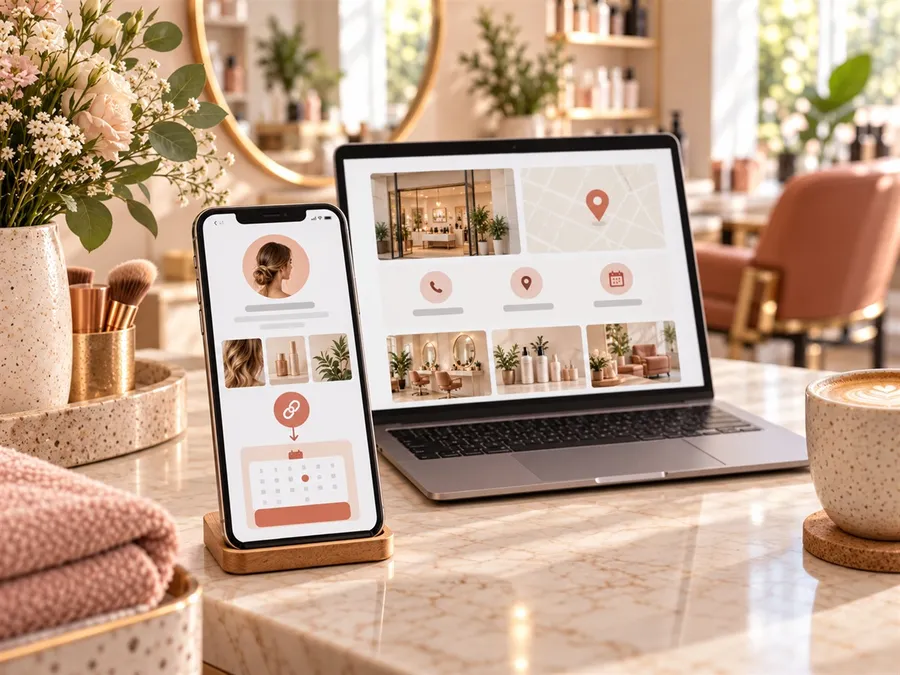
A Minos Booking saját, mobilbarát foglalási linket ad a vállalkozásodhoz. Ezt ugyanúgy használhatod az Instagram-profilodban, Facebook-oldalad műveletgombjánál, Google Cégprofilodon, üzenetben vagy a saját weboldaladon.
A vendég a beállított szolgáltatások, munkatársak és valóban elérhető időpontok közül választ, majd automatikus visszaigazolást kap. Neked nem kell külön naptárból kimásolnod a szabad helyeket vagy üzenetben oda-vissza egyeztetned.
Ha még nem állítottad be a foglalási oldaladat, előbb ezt az útmutatót olvasd el: Online foglalás első hete: így vezesd be lépésről lépésre
Gyakori kérdések
Hogyan tehetek időpontfoglalási linket az Instagram-profilomba?
Nyisd meg a profilszerkesztést, keresd a linkek hozzáadását, illeszd be a nyilvános foglalási URL-t, és nevezd el egyértelműen. A pontos menüpont alkalmazásverziótól függhet.
Lehet Instagram Storyból közvetlenül foglalni?
Igen, ha a Storyban elhelyezett linkmatrica közvetlenül a mobilbarát foglalási oldalra vezet. Mindig ellenőrizd a linket közzététel előtt.
Hogyan adhatok foglalási gombot a Facebook-oldalamhoz?
Válts át az oldal profiljára, nyisd meg a műveletgomb szerkesztését, válassz foglaláshoz illő gombot, majd add meg a foglalási linkedet. Ehhez megfelelő oldal-hozzáférés szükséges.
Hogyan kerül foglalási link a Google Cégprofilra?
A kezelt profilban nyisd meg a foglalás vagy a megfelelő tranzakciótípus linkjeit, válaszd a link hozzáadását, illeszd be az URL-t, majd mentsd. Több link esetén állítsd be az elsődlegest.
Jobb közvetlenül a foglalásra vagy a weboldalra linkelni?
Ha a bejegyzés vagy profil célja az időpontfoglalás, általában a közvetlen foglalási link a rövidebb út. Összetett, nagy értékű szolgáltatásnál indokolt lehet előbb részletes céloldalra vezetni.
Kell külön link mindhárom platformhoz?
A céloldal lehet ugyanaz. A források méréséhez használhatsz platformonként eltérő, UTM-paraméteres linket, ha az analitikád kezeli.
Miért kattintanak sokan, mégsem foglalnak?
Gyakori ok a lassú mobiloldal, a kevés szabad időpont, a bizonytalan ár, a túl általános szolgáltatásnév, a kötelező regisztráció vagy a hosszú foglalási folyamat. Végezz próbafoglalást új vendégként.
Összefoglalás
A közösségi profil nem csak portfólió lehet, a Google Cégprofil pedig nem csak névjegy. Mindkettő közvetlen belépési ponttá válhat az online naptáradhoz.
Használj egy stabil, mobilbarát foglalási oldalt. Instagramon tedd a profilod kiemelt linkjévé, Facebookon kapcsold a műveletgombhoz, Google-ben pedig add hozzá foglalási linkként és jelöld elsődlegesnek. Mindenhol mondd el röviden, mi történik a kattintás után.
Végül ne csak a kattintást mérd. A valódi kérdés az, melyik felület hoz befejezett és teljesült foglalást, majd visszatérő vendéget.
Használd ingyen a Minost
Online foglalás, emlékeztető és várólista – bankkártya és időkorlát nélkül.
Ingyenes kipróbálásTovábbi tippek a Facebookon
Rövid, használható ötletek foglalásról, vendégkezelésről és árazásról – hetente.