
Saját foglalási oldal a te nevedben, weboldal nélkül is
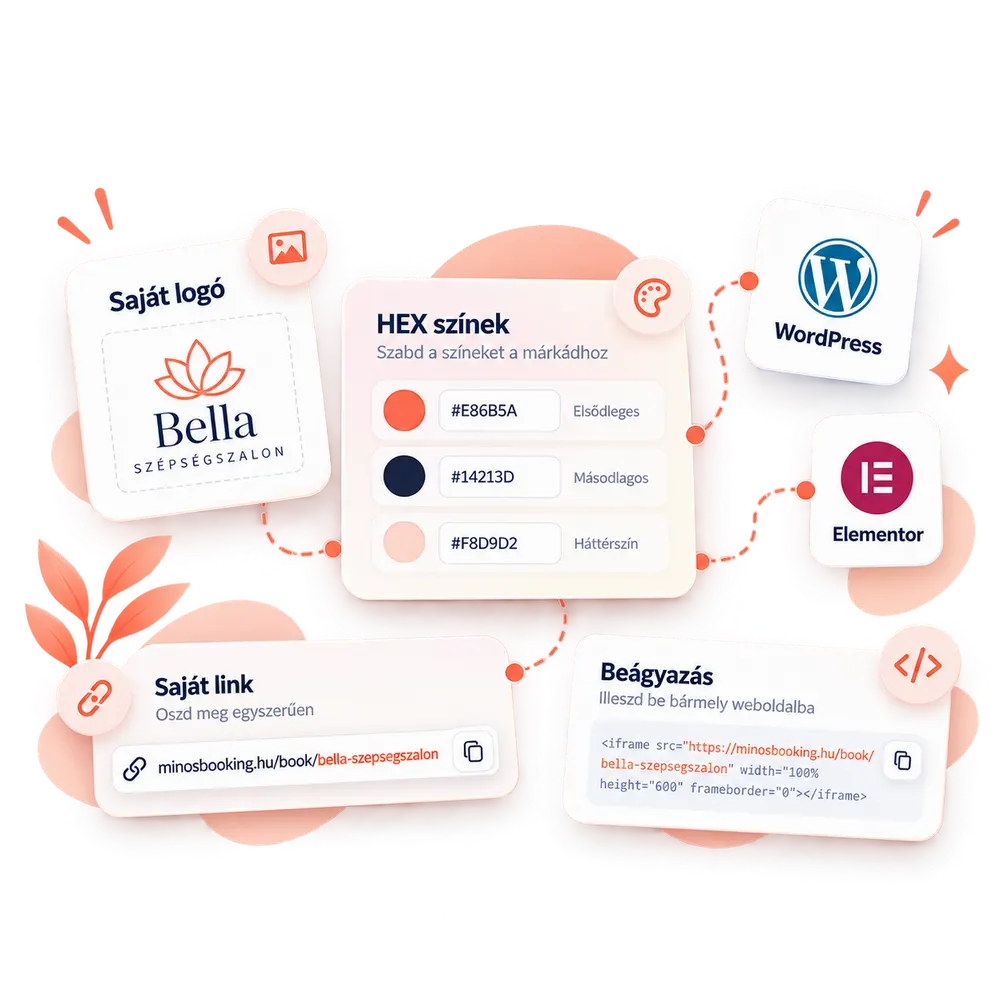
A regisztráció után kapsz egy foglalási linket, amit megoszthatsz Instagramon, Facebookon, a Google Cégprofilodon vagy közvetlenül a vendégeiddel. Saját logóval, saját színekkel – és ha már van weboldalad, oda is beágyazhatod.
- Saját foglalási link
- Saját logó és színek
- Mobilbarát
- Weboldalba ágyazható
Mi az a saját foglalási oldal?
A saját foglalási oldal egy nyilvános cím, ahol a vendéged megnézheti a szolgáltatásaidat, a szabad időpontokat, és azonnal foglalhat – anélkül, hogy telefonálnia vagy üzenetet írnia kellene.
A Minos Bookingban ez a cím a vállalkozásod azonosítójából áll össze, és a regisztráció után azonnal él. Nem kell hozzá weboldal, tárhely vagy domain – azok mind opcionálisak. Az online időpontfoglalás működéséről külön oldalon írtunk.
Oda teszed, ahol a vendéged amúgy is keres
A legtöbb vendég nem a weboldaladon találkozik veled először, hanem a közösségi médiában vagy a Google-ben. A foglalási link bárhová betehető.
Instagram és Facebook
A profil linkjeként vagy a bemutatkozásban.
Google Cégprofil
A „Foglalás” gomb mögé, ahol a vendég keres.
Üzenetben
Egy kiküldött link, és a vendég már foglal is.
Nyomtatva
Névjegyen vagy kirakatban, QR-kódként kiírva.
Ne egy idegen felületre küldd a vendéged
A foglalóoldal a te vállalkozásod nevét, logóját és színeit viseli. Ugyanezek megjelennek a vendégnek küldött visszaigazoló és emlékeztető levélen is, tehát a foglalás egész útja egységes marad.
- Saját logó
- Saját színek
- Borítókép
- Bemutatkozó szöveg
- Galéria a munkáidról
- Nyitvatartás és elérhetőségek
Egy kis bemutatkozó oldal, a foglalással a közepén
A foglalóoldal nemcsak egy időpontválasztó: bemutatja a vállalkozásodat is. A szekciók sorrendje és láthatósága az adminból állítható, a tartalmukat te írod.
Bemutatkozás
Rövid szöveg a vállalkozásról, valós számokkal.
Szolgáltatások
Ár, hossz és foglalás gomb szolgáltatásonként.
Munkatársak
Csak akkor jelenik meg, ha többen vagytok.
Galéria
A saját munkáidról készült képek.
Vélemények
Valódi, moderált vendégértékelésekből.
Kapcsolat
Térkép, nyitvatartás, elérhetőségek, lemondási feltételek.
Ez nem szabad weboldal-szerkesztő. A szekciókat sorba rendezed és elrejted, de nem tudsz tetszőleges elemet tetszőleges helyre tenni – cserébe nincs mit elrontani, és telefonon is jól néz ki. A teljes bemutatkozó oldal a Solo csomagtól érhető el; ingyenes csomagban a link a működő foglalóra visz, galéria és bemutatkozó szekciók nélkül.
Mit intézhet a vendég ugyanitt?
A foglalási oldal nem csak foglalásra jó. Ami be van kapcsolva, az innen elérhető:
Foglalás
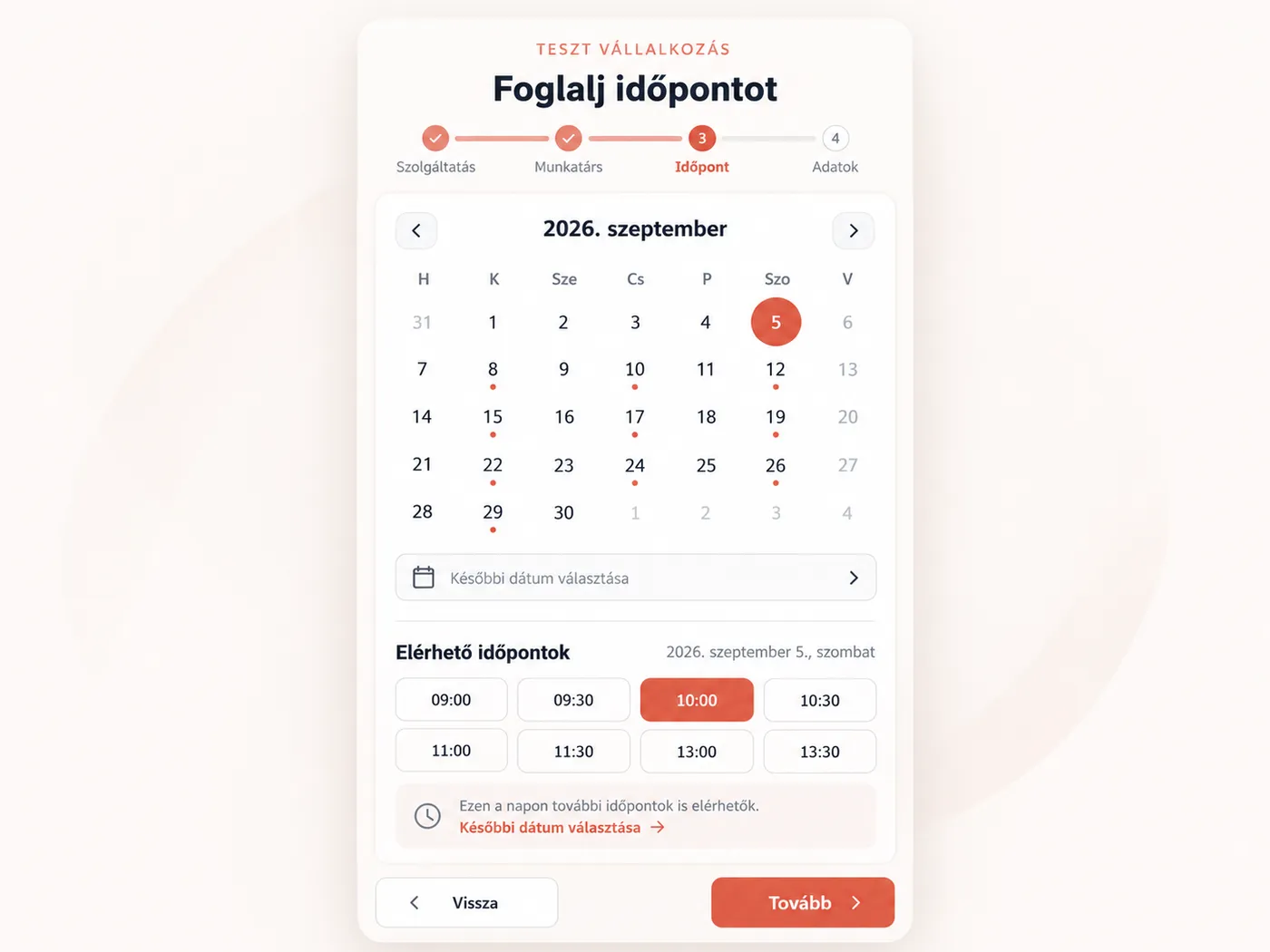
A varázsló: szolgáltatás, nap, időpont, adatok, visszaigazolás.
Várólista
Ha nincs megfelelő szabad időpont, a vendég feliratkozhat.
Ajándékkártya
Online megvásárolható utalvány, ha bekapcsolod.
Bérlet
Több alkalmas bérlet online megvásárlása.
Az online ajándékkártya- és bérletvásárláshoz a saját Stripe-fiókod bekötése kell, amit a Stripe a vállalkozás ellenőrzése után kapcsol be.
A foglalás a saját oldaladon is megjelenhet
Nem kell választanod a weboldalad és a foglalási oldal között. A Megjelenés → Beágyazás oldalon kapott kódrészletet bemásolod, és a foglaló ott jelenik meg, ahol szeretnéd.
- Egy sor script a weboldaladba
- Beágyazott vagy gombra nyíló felugró ablak
- Szélesség és betűtípus átadható
- Közvetlenül egy szolgáltatásra is nyitható
A beágyazott foglaló külön keretben fut, így a weboldalad stílusa nem tudja elrontani, és fordítva sem. A WordPress-bővítményünk ugyanezt egy rövidkóddal intézi.
Saját domainen is futhat
Ha szeretnéd, a foglalási oldalad a saját domainedről legyen elérhető. Így a vendég végig a te címeden marad.
A saját domain a Pro csomagtól érhető el, és nem elég az adminban megadni: a domaint a szolgáltatódnál is rá kell irányítani a rendszerre. Ez egy DNS-beállítás – ha elakadsz, segítünk benne.
A keresőben és megosztáskor is rendesen néz ki
Az oldalhoz saját címet, leírást és megosztási képet adhatsz meg a Megjelenés → SEO oldalon. Ha üresen hagyod, a vállalkozásod neve és borítóképe kerül oda.
- Saját cím és leírás a keresőben
- Megosztási kép a közösségi médiához
- Strukturált adat a vállalkozásról
- Nyitvatartás és cím géppel is olvashatóan
A vélemények a Pro csomagtól jelennek meg az oldalon – és csak valódi, teljesített időpont után beküldött, általad moderált értékelésekből.
Mi kell ahhoz, hogy éles legyen?
- 1
Vállalkozás adatai
Név, időzóna és a foglalási linked címe.
- 2
Nyitvatartás
A helyszín nyitvatartása adja a foglalható idő keretét.
- 3
Szolgáltatások
Név, hossz és ár. A hossz a teljes elfoglaltság legyen.
- 4
Munkaidő
Ki mikor foglalható. Enélkül nincs szabad időpont.
A lépések részletesen az első beállítások útmutatóban olvashatók.
Saját foglalási oldal szakmánként
A foglalási oldal a rendszer kirakata
Ami mögötte történik, az ugyanabban a rendszerben fut: a foglalás a naptáradba kerül, a vendég levelet kap, és a profilja is megnyílik.
Online időpontfoglalás
Mi történik, miután a vendég a linkedre kattintott.
MegnézemAutomatikus emlékeztetők
A foglalás után a visszaigazolás és az emlékeztető magától megy.
MegnézemBérletek és ajándékkártyák
Ugyanerről az oldalról megvásárolhatók, ha bekapcsolod.
MegnézemCsapatkezelés
Több munkatársnál a vendég azt is kiválaszthatja, kihez jön.
MegnézemA vendégprofilokról a vendégkezelés oldalon, a csomagok közti különbségekről pedig az áraknál olvashatsz.
Gyakori kérdések a saját foglalási oldalról
Kell hozzá saját weboldal?
Nem. A regisztráció után kapsz egy foglalási linket, ami önmagában működő oldal – megoszthatod közösségi médiában, üzenetben vagy a Google Cégprofilodon.
Mi a foglalási linkem címe?
A vállalkozásod azonosítójából áll össze, például minosbooking.hu/book/szepsegszalon. Az azonosítót a Fiókom → Vállalkozás adatai oldalon állítod be.
Megjelenhet rajta a saját logóm és színem?
Igen. A Megjelenés → Arculat oldalon feltöltheted a logót és megadhatod a színeket; ezek a foglalóoldalon és a vendégnek küldött leveleken is megjelennek.
Beágyazhatom a meglévő weboldalamba?
Igen. A Megjelenés → Beágyazás oldalon kapsz egy kódrészletet: a foglaló megjelenhet a lapba ágyazva, vagy egy gombra nyíló ablakban. A szélesség és a betűtípus is átadható, hogy illeszkedjen az oldaladhoz.
Használhatok saját domaint?
Igen, a Pro csomagtól. A domaint a szolgáltatódnál is rá kell irányítani a rendszerre – ez egy DNS-beállítás, nem elég az adminban megadni.
Mit lát a vendég ingyenes csomagban?
Működő foglalóoldalt: szolgáltatásokat, szabad időpontokat és a foglalás menetét. A teljes bemutatkozó oldal – borítókép, galéria, szekciók – a Solo csomagtól érhető el.
Szerkeszthetem szabadon az oldal felépítését?
Részben. A szekciók sorrendje és láthatósága állítható, a tartalmukat te írod, de ez nem szabad weboldal-szerkesztő: nem tudsz tetszőleges elemeket tetszőleges helyre tenni. Cserébe nincs mit elrontani, és mobilon is jól néz ki.
Olvasnivaló a linked megosztásához
Online időpontfoglalás Instagramon, Facebookon és Google-ben: beállítás lépésről lépésre
Tedd ki foglalási linked Instagramra, Facebookra és Google Cégprofilodra! Lépésről lépésre útmutató, CTA-minták és mérési tippek.
ElolvasomOnline foglalás első hete: így vezesd be lépésről lépésre
Online időpontfoglalást vezetsz be? Mutatjuk, mire számíts az első héten, mit állíts be először, hogyan teszteld, és hogyan szoktasd át a vendégeidet.
ElolvasomIngyenes vagy fizetős időpontfoglaló rendszer? 12 szempont, ami alapján válassz
Ingyenes vagy fizetős időpontfoglalót válassz? 12 gyakorlati szempont körmösöknek, fodrászoknak, kozmetikusoknak és más szolgáltatóknak.
ElolvasomTöbb írás a blogon, beállítási útmutatók a tudástárban, kérdés esetén pedig itt a kapcsolati űrlap.
A vendéged közvetlenül nálad foglaljon.
Állítsd be a szolgáltatásaidat és a munkaidődet, töltsd fel a logódat, és oszd meg a foglalási linkedet.
Saját arculat, bankkártya nélkül indulva.